
时间:2018-04-19 访问量:31
ShirestarCam电脑版 属性
软件大小:0KB 软件语言:中文 软件类型:国产软件 软件类别:免费软件 / 远程监控 更新时间:2018-04-19 18:36 运行环境:WinAll, WinXP, Win7, Win8, Win10 软件等级: 软件厂商: 官方网站:http://www.downcc.com/ShirestarCam电脑版 软件介绍
软件标签: shirestarcam 远程监控shirestarcam是一款非常好用的视频监控软件,主要与摄像机硬件配套使用,用户可以在电脑上查看实时的监控画面,支持进行截屏,欢迎有需要的朋友到绿色资源网下载使用吧!
官方介绍
ShirestarCam 极大地简化了用户IPCamera的使用,无需繁琐的网络配置即可用手机对远程摄影机进行监控,支持视频实时缩放,双向语音对讲(须摄像机支持)、截图、实时录像并回放等功能。用户只需要扫描摄像机附带的二维码,把摄像机添加到软件并配置好网络信息,即可使用,简单方便。
shirestarcam客户端功能
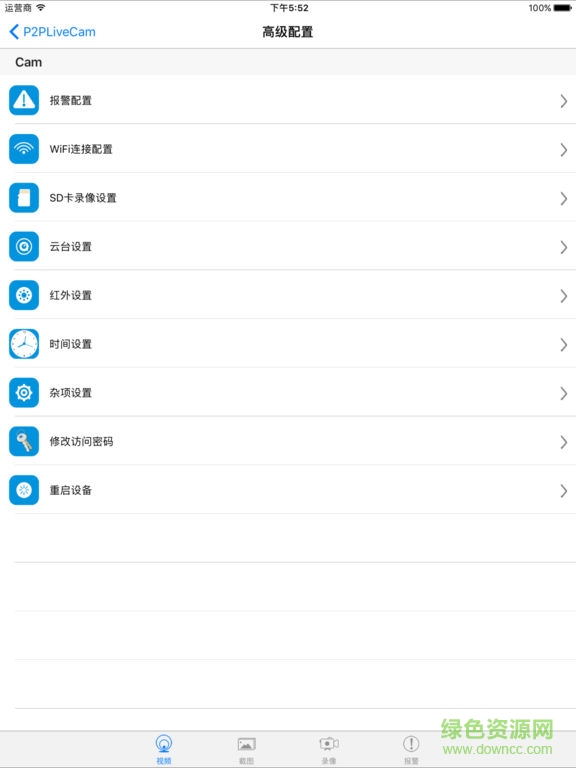
1.屏幕录像
可设定开机后自动录像,对用户电脑操作的每个画面都会精确录像,并可远程直接在线查看任何时段的录像回放
2.实时监控屏幕实时画面
可实时查看/控制某一个被控端计算机当前屏幕画面,并可 以利用多画面管控功能,同时查看9/16/100个等多个计算机当前画面 。
shirestarcam电脑版安装方法:
1.要在电脑上运行首先要安装一个安卓模拟器:
http://www.downcc.com/soft/22741.html
注意:xp用户需先安装Windows Installer 4.5和.net framework 2.0 SP2,否则会提示出错。
Windows Installer 4.5 官方简体中文版:http://www.downcc.com/soft/23608.html
Microsoft .net framework 2.0 SP2 官方安装版:http://www.downcc.com/soft/11395.html
2.下载完整的apk文件,右击apk图标,选择打开方式--BlueStacks APK handler安装
安装完毕后,模拟器界面就会出现电脑版的图标。
3.完美运行
此时点击BlueStacks右下角的扳手图标,选择更改程序的大小
然后找到安装包,选中Tablet,点击下面的"Done"按钮。
然后返回主界面,点击图标,就可以运行apk文件了
BlueStacks 模拟器安装教程:http://www.downcc.com/tech/5301.html
好了,下面进入正式安装步骤:
1.打开方式:如图

2.安装过程截图

3.安装完成你可以在“我的应用”中找到已经安装好了的shirestarcam电脑版,点击图标就可以玩了!
下载地址
上一篇:方德浏览器软件
下一篇:kanmh看漫画下载软件