
时间:2023-03-19 访问量:22
securecrt绿色修改版 属性
软件大小:67.00M 软件语言:英文 软件类型:国外软件 软件类别:特别软件 / 远程监控 更新时间:2023-03-19 05:10 运行环境:WinAll, WinXP, Win7, Win8, Win10 软件等级: 软件厂商: 官方网站:http://www.downcc.com/securecrt绿色修改版 软件介绍
软件标签: securecrt 终端仿真软件 监控软件securecrt中文版修改版是小编亲测的securecrt8.5.2汉化修改版,有详细的图文安装、修改、汉化教程,还附带注册机、注册码,以及使用教程和中文乱码解决方法,帮你解决一切有关securecrt问题。

securefx8.5.2修改版 32/64位
授权:免费软件 WinAll, WinXP, Win7, Win8, Win10大小:44M语言:中文
securefx修改版全称vanDykesecurefx,是由范戴克软件公司开发的一款ftp文件传输工具。小编这里带来了securefx使用教程、安装修改教程、注册机和中文乱码解决方法,有需要的朋友,赶快来学习下吧!securefx修改版简介
下载地址
官方介绍
SecureCRT是一款用于连接运行包括Windows、UNIX和VMS的远程系统的理想工具。通过使用内含的VCP命令行程序可以进行加密文件的传输。有流行CRT Telnet客户机的所有特点,包括:自动注册、对不同主机保持不同的特性、打印功能、颜色设置、可变屏幕尺寸、用户定义的键位图和优良的VT100, VT102,VT220和ANSI竞争.能从命令行中运行或从浏览器中运行.其它特点包括文本手稿、易于使用的工具条、用户的键位图编辑器、可定制的 ANSI颜色等.SecureCRT的SSH协议支持DES,3DES和RC4密码和密码与RSA鉴别。
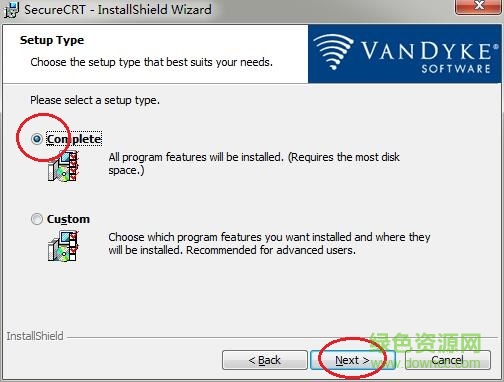
4.上图点击“确定”后,会再弹出一个选择框,选择“LicenseHelper.exe”,点击“打开”,会又有一个“patch has been done successfully!”提示

全局设置:
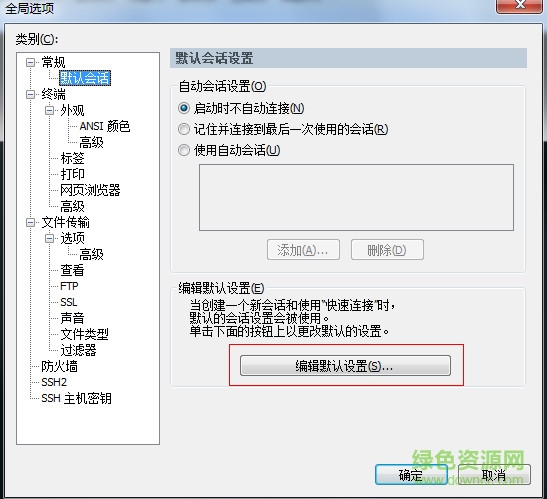
键盘方案的选择:终端——》仿真
终端选择“Linux”, 勾选“ANSI颜色” 和 “使用颜色方案”,终端颜色配置请见下面后续...

字体的配置:终端——》外观
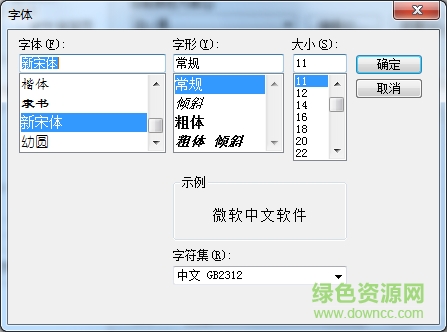
注意颜色方案选“白 / 黑”,设置字体大小:字体(F)

如果出现中文乱码,修改上面的“字符编码(H)“,一般为”UTF-8“
注意下面的字符集一定要选择“中文 GB2312 ” :(中文选用,英文不必)
配置完后,登录终端默认颜色如下:
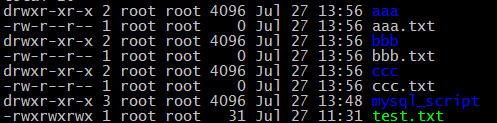
目录颜色与底色(黑色)非常相近,不易看清
终端全局颜色设置:<
Options ——》 Global Options ——》 Terminal ——》 Appearance ——》 ANSI Color
设置 "Bold Colors" 蓝色的颜色为自己喜欢的清晰颜色,如下图:

配出来的效果:
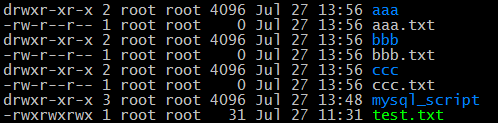
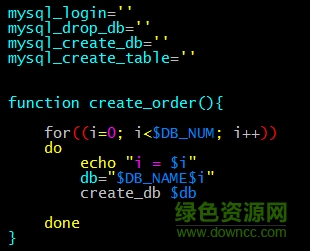
注: shell 脚本中的颜色,也会由深蓝色变为上面的淡蓝色,如下图:
SecureCRT连接后如果稍长时间不用就会掉线,往往会造成工作状态的丢失。如下设置可以始终保持SecureCRT的连接:
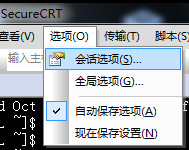
如下图:

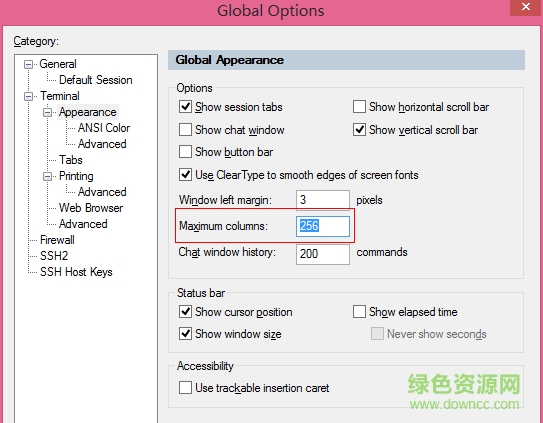
大显示器上若SecureCRT显示不能占满整个屏幕,可通过 Global Options/Terminal/Appearance/Maximum columns 来调整:
3、SecureCRT 上传下载
SecureCR下的文件传输协议有:ASCII、Xmodem、Ymodem、Zmodem

文件传输是数据交换的主要形式,在进行文件传输时,为使文件能被正确识别和传送,我们需要在两台计算机之间建立统一的传输协议,这个协议包括了文件的识别、传送的起止时间、错误的判断与纠正等内容。常见的传输协议有以下几种:
1)ASCII:这是最快的传输协议,但只能传送文本文件。
2)Xmodem:这种古老的传输协议速度较慢,但由于使用了CRC错误侦测方法,传输的准确率可高达99.6%。
3)Ymodem:这是Xmodem的改良版,使用了1024位区段传送,速度比Xmodem要快。
4)Zmodem:Zmodem采用了串流式(streaming)传输方式,传输速度较快,而且还具有自动改变区段大小和断点续传、快速错误侦测等功能。这是目前最流行的文件传输协议。
除以上几种外,还有Imodem、Jmodem、Bimodem、Kermit、Lynx等协议,由于没有多数厂商支持,这里就略去不讲。
SecureCRT可以使用Linux下的zmodem协议来快速的传送文件,你只要设置一下上传和下载的默认目录就行
options->session options ->Terminal->Xmodem/Zmodem 下,在右栏Directories设置上传和下载的目录:

上传文件
使用Zmodem从客户端上传文件到linux服务器
1)先用SecureCRT登陆Linux终端的目录下,该目录是你存放上传文件的目录
2)在Linux下选中你要放置上传文件的路径,并在此目录下然后输入rz命令,SecureCRT会弹出文件选择对话框,在查找范围中找到你要上传的文件,按Add按钮;然后OK,就可以把文件上传到linux上了。
3)或者在Transfer->Zmodem Upoad list弹出文件选择对话框,选好文件后按Add按钮;然后OK,窗口自动关闭;最后在linux下选中存放文件的目录,输入rz命令;Liunx就把那个文件上传到这个目录下了。
下载文件
使用Zmodem下载文件到客户端:
sz filename
zmodem接收可以自行启动,下载的文件存放在你设定的默认下载目录下(上图 Directories设置上传和下载的目录 设置的目录)
rz,sz是Linux/Unix同Windows进行ZModem文件传输的命令行工具,
Windows端只要支持ZModem的telnet/ssh客户端,SecureCRT就可以用SecureCRT登陆到Unix/Linux主机(telnet或ssh均可)
1) 上传:运行命令rz,是接收文件,SecureCRT就会弹出文件选择对话框,选好文件之后关闭对话框,文件就会上传到当前目录
2) 下载:运行命令sz file1 file2就是发文件到windows上(保存的目录是可以配置) 比ftp命令方便多了,而且服务器不用再开FTP服务了
注: 如果rz、sz命令无效,所以请大家先安装 rzsz-0.12.20-853.2.i586.rp
securecrt中文乱码解决方法:
https://jingyan.baidu.com/article/19192ad8ec8837e53e5707ef.html
https://blog.csdn.net/zhengqijun_/article/details/70197567
下载地址
上一篇:无线密码工具
下一篇:网路岗10完美正式版